
前にふらっと立ち寄ったお店にもう一度行きたいのに、店名が出てこない。写真フォルダを見返しても撮っておらず、メモも残っていない——そんな経験はないでしょうか。
毎回自分でメモを残すのは続きませんが、iPhoneの設定をしておけば、普段どおり持ち歩くだけで立ち寄った場所を自動で記録できます。
iPhoneで行った場所を自動記録するには、大きく分けてGoogleマップのタイムライン機能を使う方法と、位置情報記録の専用アプリを使う方法の2つがあります。
この記事では、まずiPhoneがどうやって自動で場所を記録しているのかという基本を押さえたうえで、2つの方法の違いと具体的な使い方を順を追って解説します。
iPhoneの記録の仕組み
「位置情報をずっと記録し続けると、バッテリーがすぐになくなるのでは?」と心配になるかもしれません。しかし実際の自動記録は、GPSを常に動かし続けているわけではありません。
iPhoneで場所を自動記録するときに使われる仕組みには、主に次の2つのアプローチがあります。
1つ目は、Googleマップのタイムラインによる定期保存です。タイムラインをオンにしておくと、アプリを開いていない間もバックグラウンドでデバイスの位置情報が定期的に保存され、移動ルートや立ち寄った場所の履歴が作られていきます。
2つ目は、Apple(iOS)が備えている訪問検知の仕組みです。iPhoneが「ある場所に到着してしばらく滞在し、そこから出発した」という動きの変化をとらえて記録します。移動していない間も絶えず測位を繰り返すわけではないため、バッテリー消費を抑えながら滞在場所を残せるのが特徴です。
なお、Googleマップが内部でどのくらいの間隔や方式で測位しているかは公開されておらず、Appleの訪問検知と同じ仕組みとは限りません。ただ、どちらの方法であっても「一度設定しておけば、あとはiPhoneを持ち歩くだけで立ち寄った場所があとから分かる」という点は共通しています。
では、Googleマップと専用アプリでは具体的に何が違うのでしょうか。次の比較表で整理します。
比較表
どちらの方法でも「行った場所を自動で残す」ことはできますが、記録される内容の細かさやデータの書き出しやすさ、そして記録したあとの活用方法に違いがあります。
| 項目 | Googleマップ(タイムライン) | 専用アプリ |
|---|---|---|
| 記録内容 | 訪れたスポットや移動経路を地図と時系列で自動保存 | 滞在した場所・到着時刻・出発時刻・滞在時間などを自動記録 |
| 書き出し | Googleマップの設定から手動でJSONファイルを出力 | アプリによってはテキストや外部ノートへの出力に対応(例:後述のアプリでは自動出力の設定後に前日分をMarkdown・Notionへ毎日自動出力) |
| 活用 | Googleマップ上で過去の日付を選んで見返す | アプリ内で振り返るほか、日記や行動ログとして外部ツールに蓄積しやすい |
普段使っている地図アプリの延長で「あの日どこに行ったか」を地図上で見返せれば十分なら、Googleマップが手軽です。
一方で、「どこに何分から何分まで滞在したか」をはっきり残したい場合や、記録を自分のノートアプリなどに書き出して行動ログ・日記として活用したい場合は、専用アプリが向いています。
ここからは、それぞれの具体的な画面と手順を順番に見ていきましょう。
Googleマップ
多くの人が普段からiPhoneに入れているGoogleマップには、「タイムライン」という自動記録機能があります。新しく別のアプリを増やさずに始められるのが大きなメリットです。
使い方
タイムラインを有効にしておくと、日々の移動ルートや立ち寄ったお店・施設が日付ごとに自動でまとめられます。
あとから見返したいときは、Googleマップアプリ右上のプロフィールアイコンから「タイムライン」を開き、カレンダーで知りたい日付を選ぶだけです。「先週の土曜日に立ち寄ったあの店の名前を知りたい」といった場面でも、当時のルートとスポット名をすぐにたどれます。
また、保存された記録データを手元に取り出したい場合は、Googleマップ右上のプロフィールアイコンから「設定」→「位置情報とプライバシー」→「タイムライン データをエクスポート」と進み、JSON形式のファイルとして書き出すこともできます。ただしJSONはプログラム向けのデータ形式なので、そのまま日記やメモとして読み返す用途にはあまり向いていません。基本的にはGoogleマップの画面上で振り返る使い方になります。
設定方法
Googleマップで自動記録を始めるには、iPhone本体の位置情報設定と、Googleマップアプリ内のタイムライン設定の2つを確認します。
Googleマップ右上のプロフィールアイコンをタップし、「設定」→「位置情報とプライバシー」を開きます。
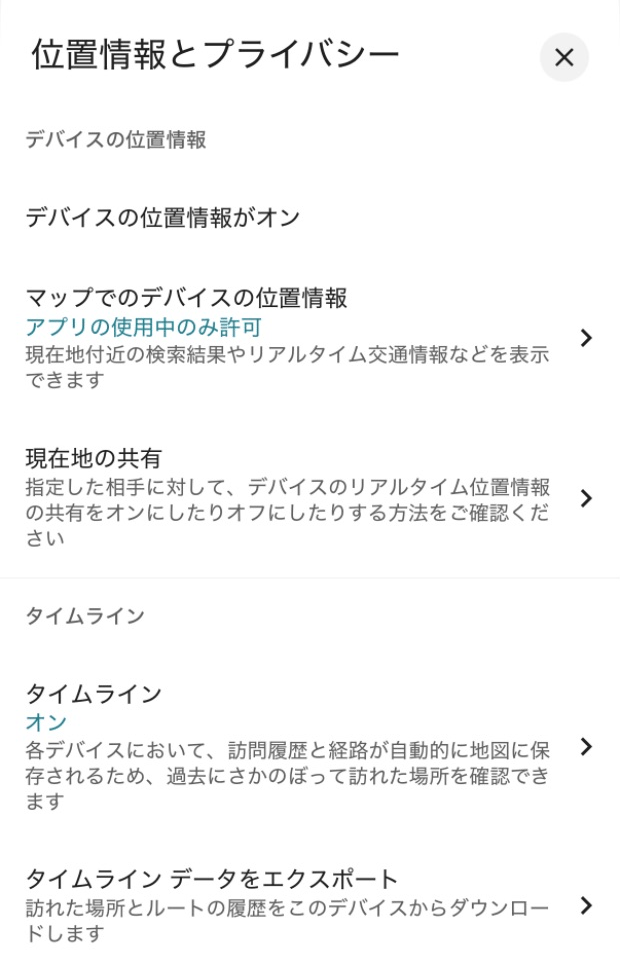
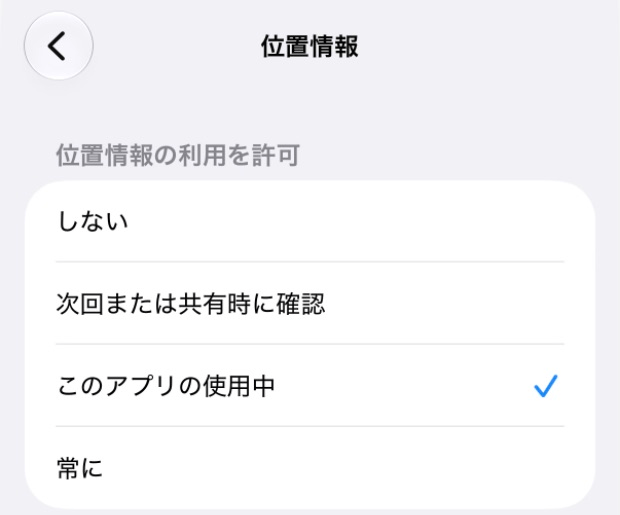
「マップでのデバイスの位置情報」をタップし、iPhoneの設定画面で「位置情報」→「常に」を選びます。
Googleマップの「位置情報とプライバシー」に戻り、「タイムライン」を開きます。オフの場合は、画面の案内に沿って「オンにする」をタップします。
専用アプリでの記録
Googleマップは地図上で履歴を見返すには便利ですが、「滞在時間をきちんと把握したい」「記録したデータを自分のノートや日記にそのまま残したい」という場面では物足りなさを感じることがあります。そうした用途に向いているのが、ライフログ・位置情報記録の専用アプリです。
記録の仕組み
専用アプリの多くは、前半で触れたiOSの訪問検知などを活用しながら、アプリ独自の訪問判定を組み合わせて「どこに・いつからいつまで滞在したか」を記録します。
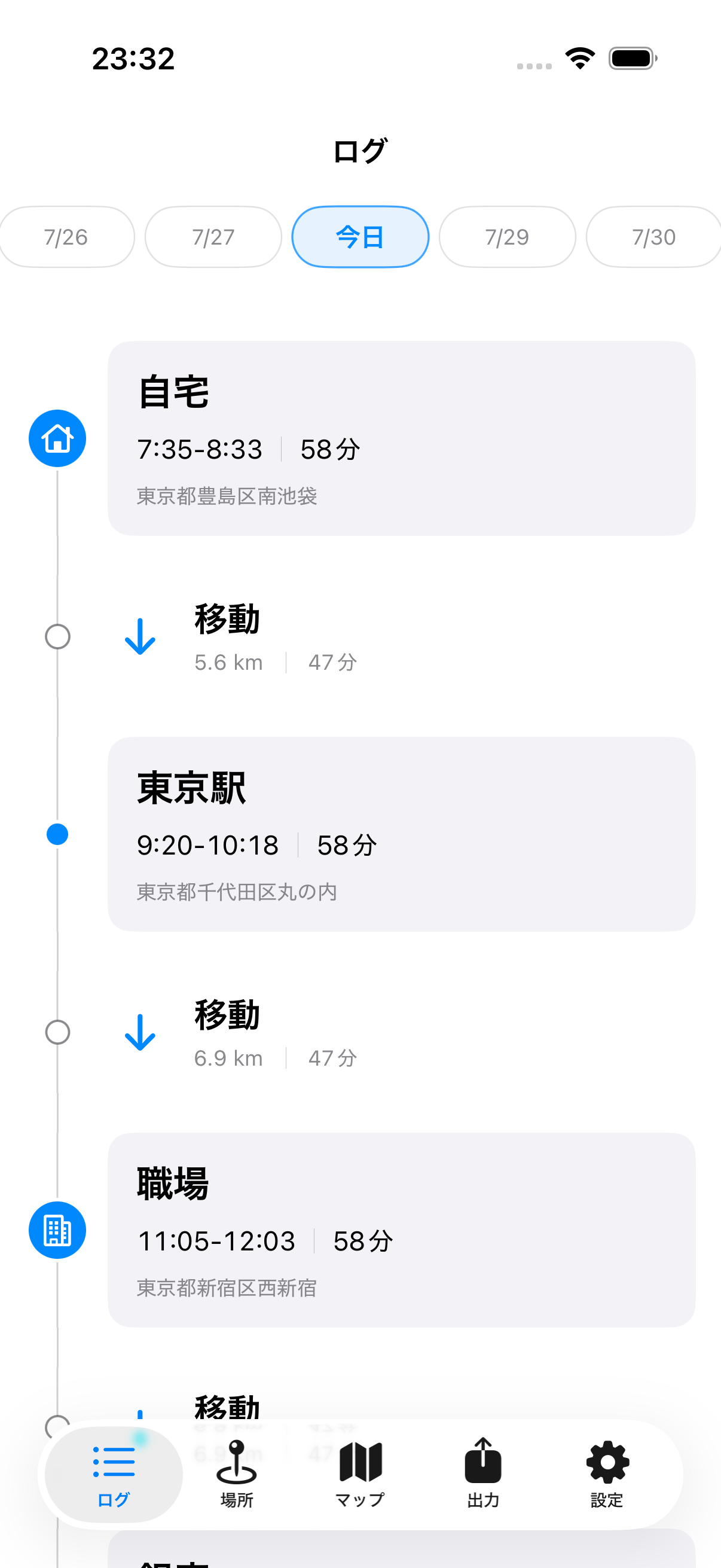
単に位置情報の点を並べるだけでなく、「この場所に何分間滞在した」という単位で整理されるため、1日の行動をタイムライン形式のログとしてすっきり振り返れるのが特徴です。
初期設定もシンプルで、アプリを最初に開いたときの案内に沿って進め、iPhoneの位置情報の許可を「常に」にしておくだけでバックグラウンドでの自動記録が始まります。
Silicaの紹介
こうした専用アプリの1つが、iPhone向けの位置情報記録アプリ「Silica」です。
Silicaを入れておくと、アプリを毎回開かなくても、その日に訪れた場所や到着・出発時刻、滞在時間が自動で記録され、時系列のログとして整理されます。「あの日に寄ったお店はどこだったか」「何時ごろからどのくらいいたか」を、ひと目で振り返ることができます。
さらに大きな特徴が、記録したデータの書き出し機能です。Googleマップでは手動でのJSON出力に限られますが、Silicaで出力先を設定し、「自動出力」をオンにすると、前日分の行動記録をMarkdownファイルやNotionへ毎日自動で書き出すことができます。
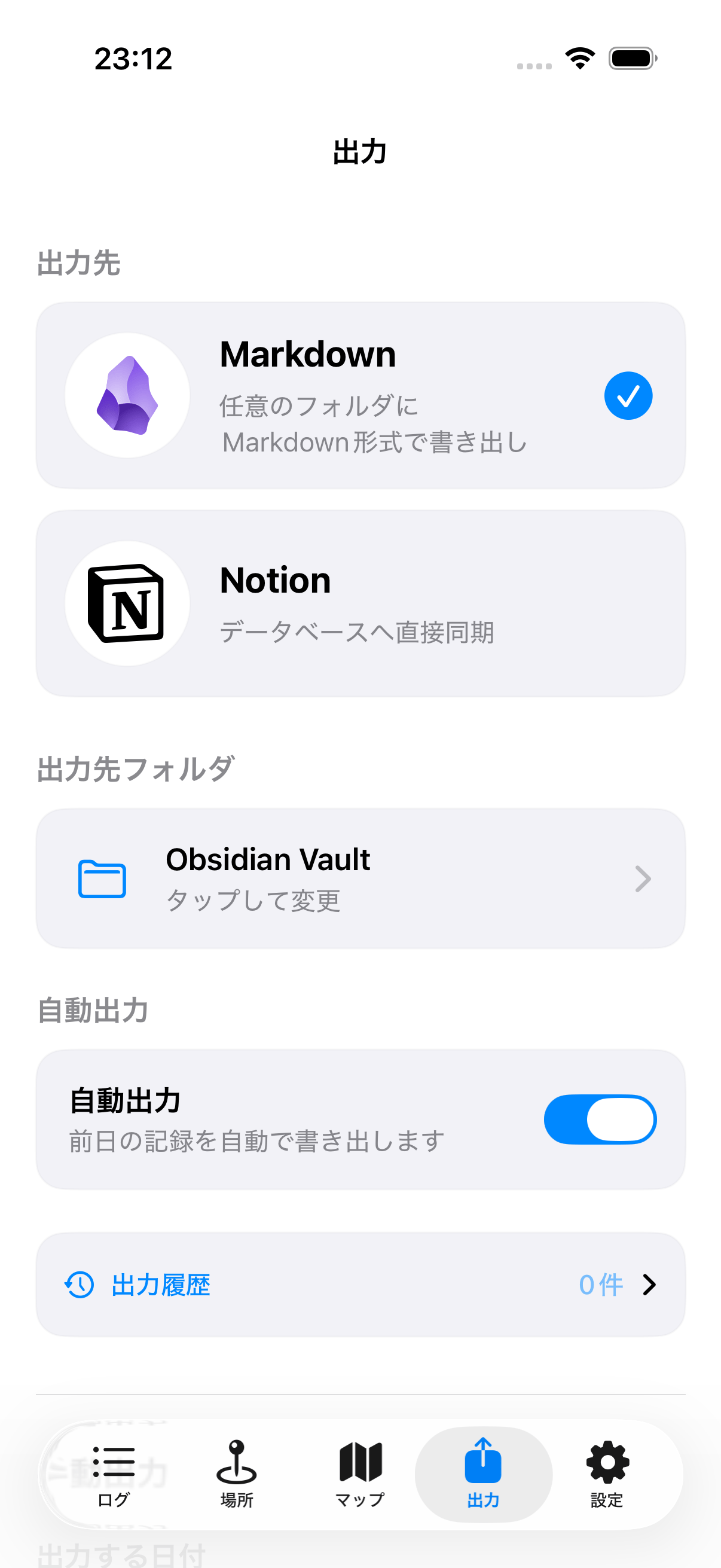
毎回手でエクスポート作業をしなくても、ObsidianなどのMarkdown対応アプリや普段使っているNotionに前日の滞在ログが自動で届くため、日記の下書きや日々の振り返りノートとしてそのまま活用できます。
書き出した履歴は、普段使っているAIにも読み込ませられます。「先週ジムに何回行った?」と聞けば、実際の訪問記録をもとに答えてくれます。
 silica.fuji-maki.meSilica|行った場所を自動で記録訪問先と滞在時間を自動記録。履歴を書き出してAIと連携。
まとめ
iPhoneで行った場所を自動で記録しておけば、店名やメモを残し忘れても、あとから日付をたどって簡単に見つけられます。
どちらの方法を選ぶかは、記録をどうやって見返したいかで決めるのがおすすめです。
- Googleマップ:普段使っている地図アプリの中で、移動ルートや立ち寄ったスポットを手軽に見返したい人向け
- 専用アプリ(Silicaなど):滞在時間まで整理されたログを残し、MarkdownやNotionへ自動書き出しして日記や振り返りに活かしたい人向け
どちらの方法も、最初に位置情報を「常に」にして記録をオンにしておけば、あとは普段どおりiPhoneを持ち歩くだけです。自分の振り返りスタイルに合うほうから試してみてください。