あとから1日を振り返ろうとしても、立ち寄った場所の記録が残っておらず、どこでどれくらい過ごしたか思い出せないことがあります。かといって、外出先ごとに毎回メモを残すのはなかなか続きません。
この記事では、必要な設定を済ませればiPhoneで訪問先と滞在時間を自動記録できるアプリ「Silica」を使い、日々の行動記録・ライフログをNotionへ残す方法を紹介します。
自動記録アプリ「Silica」
まずは、Silicaで記録・出力できる内容と、プランごとの対応範囲を確認します。
基本機能
Silicaは、位置情報などの必要な権限を設定しておくと、iPhoneで訪問先と滞在時間を自動記録できるアプリです。記録された履歴はアプリ内の日別タイムラインで確認でき、MarkdownやNotionへの書き出しに対応しています。
無料プランとProの違い
設定後の自動記録や、今日を含む直近31日間の履歴閲覧、Notion・Markdownへの手動出力は無料で使えます。前日分のログをNotionへ自動で書き出したい場合や、32日目以前の記録をアプリ内で遡って閲覧したい場合はSilica Proが必要です。
| 機能 | 無料プラン | Silica Pro |
|---|---|---|
| 訪問先・滞在時間の自動記録 | 対応 | 対応 |
| アプリ内の履歴閲覧 | 直近31日間(今日を含む) | 32日目以前も閲覧可 |
| Notion・Markdownへの手動出力 | 対応 | 対応 |
| Notionへの前日分の自動出力 | 非対応 | 対応 |
まずは無料プランの手動出力でNotionページの作られ方を試し、毎日の同期作業を省きたくなったらProの自動出力へ切り替える使い方もできます。
Notionに残る行動記録
連携を設定する前に、Silicaから書き出した記録がNotion上でどのように整理されるかを確認します。
日付ページの構成
SilicaからNotionへ出力すると、指定した親ページ(以下の例では Silica Visit Log)の配下に、2026-11-26 のような YYYY-MM-DD 形式の子ページが1日単位で作られます。
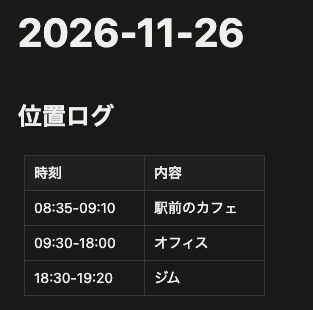
ページ内には「位置ログ」の見出しがつき、「時刻」と「内容」の2列で訪問先が時系列に並びます(画面内の訪問データは架空の例です)。
| 時刻 | 内容 |
|---|---|
| 08:35-09:10 | 駅前のカフェ |
| 09:30-18:00 | オフィス |
| 18:30-19:20 | ジム |
たとえば 08:35-09:10 と「駅前のカフェ」が並んでいれば、立ち寄った順番だけでなく「カフェに35分間いた」という滞在時間もそのまま読み取れます。日付ごとに子ページが分かれるため、あとから特定の日を見返しやすい構成です。
振り返りメモとの分け方
同じ保存先に対して同じ日付を再同期すると、既存の YYYY-MM-DD ページが新規作成されるのではなく、ページ本文が更新・置換されます。
1日の感想や日記などの振り返りメモをNotionで一緒に残したい場合は、同期された日付ページへ直接追記せず、メモ用の別ページに分けて運用してください。
Notionとの連携設定
Silicaの記録をNotionへ送るために、位置情報の権限設定と保存先ページの連携を行います。
事前準備
連携を始める前に、以下の2つを済ませておくとスムーズです。
- iPhoneの位置情報設定:バックグラウンドで訪問先を記録するため、iPhoneの「設定」アプリでSilicaの位置情報アクセスを「常に」に変更します。
- 保存先の親ページ作成:Notion側で、日々のログをまとめる専用の親ページ(例:
Silica Visit Log)を1つ作っておきます。専用の親ページを用意しておくと、配下にYYYY-MM-DDの子ページが整理されます。
Notionへの接続
-
Silicaの「出力」を開き、「出力先」でNotionを選んで「Notionに接続」をタップします。
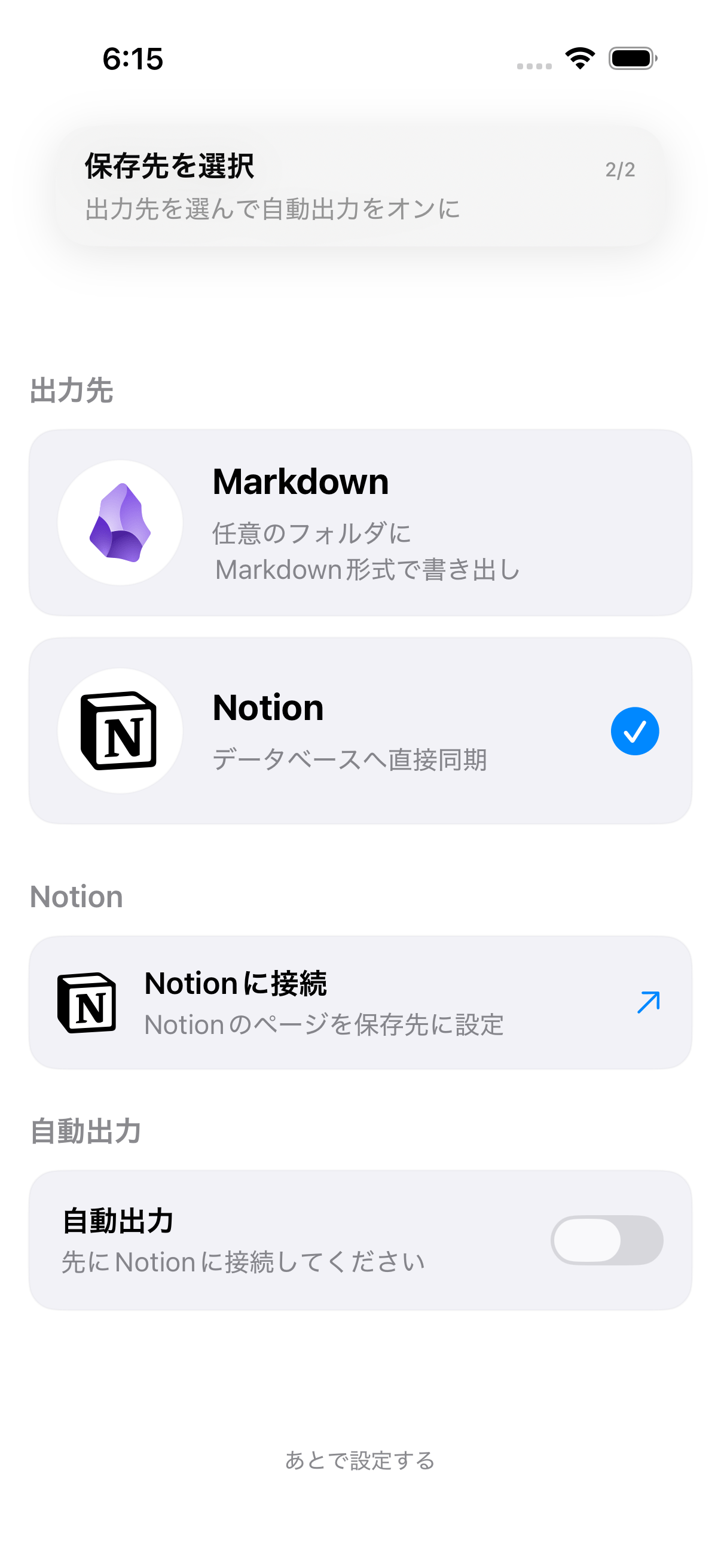
Silicaの初回設定画面。「出力」タブでも同じ「Notionに接続」ボタンを使います。 -
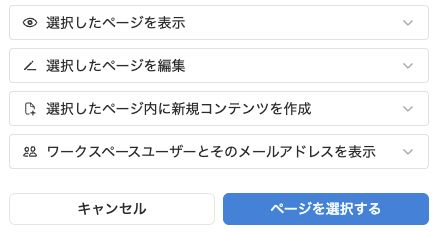
Notionの認可画面が開いたら、ワークスペースを確認して「ページを選択する」をタップします。
-
保存先にしたい親ページを選択し、「アクセスを許可する」をタップして連携を進めます。
保存先ページの設定
Notionでの許可が終わったらSilicaに戻り、「保存先を選択」から共有した親ページ(画面例では Silica Visit Log)を選びます。
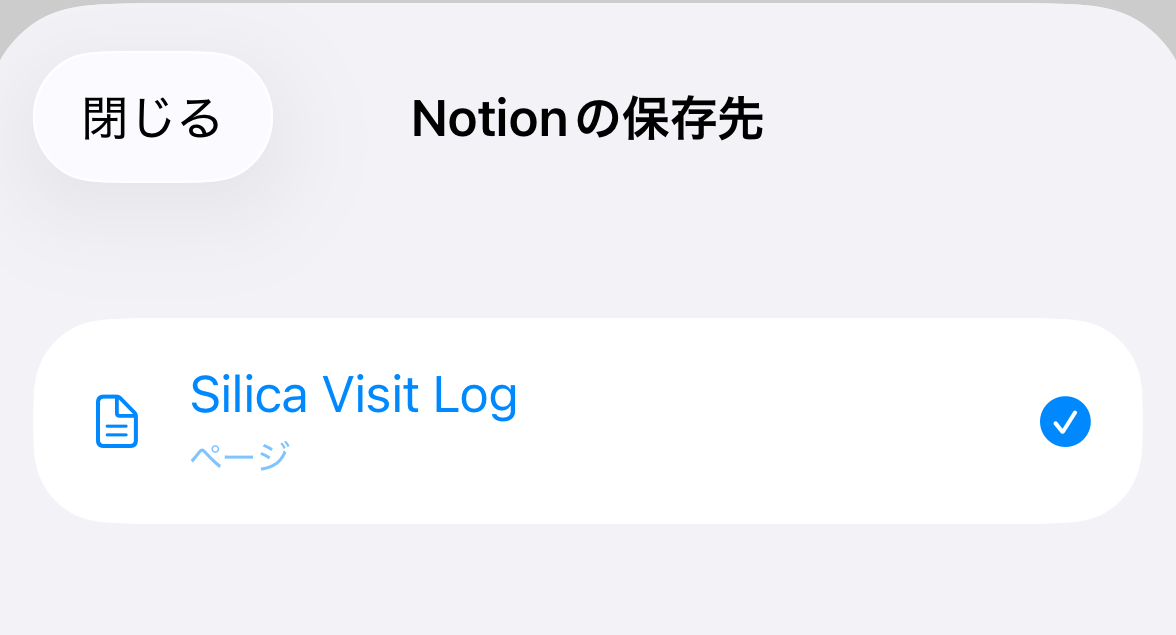
「Notionの保存先」に選択した親ページが表示されていれば、保存先の設定は完了です。
Notionへの書き出し方法
保存先の設定が終わると、手動または自動で行動ログをNotionへ同期できるようになります。
手動出力の手順
無料プランで書き出す場合や、プランで閲覧・選択できる範囲内で日付を指定して送りたい場合は「手動出力」を使います。出力画面の日付選択にも履歴表示と同じ制限が適用されるため、無料で手動出力できるのは今日から30日前まで(今日を含む直近31日間)であり、それより前の日付を選択して出力するには Silica Pro が必要です。
Silicaの「出力」画面内にある「手動出力」セクションで日付を選び、「Notionに同期」をタップすると、保存先の親ページ配下にその日の日付ページが作成されます。
前日分の自動出力
毎日の同期操作を省くには、Notion接続と保存先の設定を済ませたうえで、Silica Proの「自動出力」をオンにします。
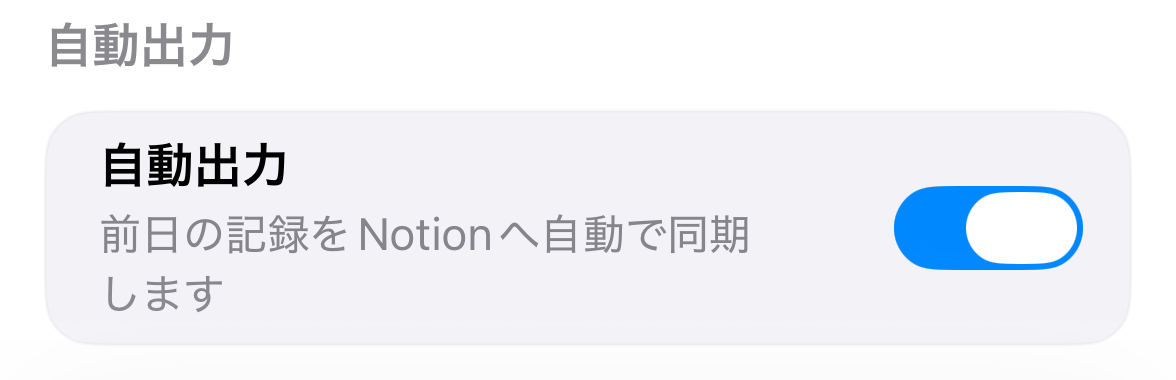
自動出力をオンにしておくと、アプリを開くなどの機会に前日分のログが処理され、Notionへ書き出されます。同じ日付のページがすでにある場合は新規作成されず、内容が更新されます。
同期タイミングと過去分の扱い
自動出力を使う際は、次の2点を押さえておくと運用しやすくなります。
- 同期されるタイミング:訪問ごとの即時送信や、毎日決まった時刻での同期ではありません。前日分のページがまだNotionに反映されていないときは、Silicaを開いて処理を進めてください。
- 過去ログの扱い:新規設定では、設定日以降のログが翌日以降に自動出力の対象となり、それより前の過去分はまとめて取り込まれません。過去の日付をNotionへ送りたいときは、プランで閲覧・選択できる範囲内(無料プランは今日から30日前までの直近31日間、Silica Pro はそれより前の日付も選択可)で「手動出力」を使ってください。
まとめ
外出先ごとに毎回メモを残すのは負担になりがちですが、iPhoneの自動記録とNotion書き出しを組み合わせれば、どこにどれくらい滞在したかを YYYY-MM-DD 単位の日付ページとして無理なく残せます。
導入の手順は次のとおりです。
- iPhoneの設定でSilicaの位置情報を「常に」にする
- Notionで保存用の親ページを作成し、Silicaと接続して保存先に選ぶ
- 無料の「手動出力」で日付ページの構成を確認し、必要に応じてSilica Proの「自動出力」で前日分の同期を自動化する
振り返りのメモや日記は別ページに分けておき、行動の記録自体は同期ページに任せることで、続けやすいNotionライフログ環境を整えられます。