MacやMacBookを使っていると、ファイルのダウンロード中や長時間の処理中にスリープしてしまい、作業が止まって困ることがあります。
この記事では、Mac・MacBookをスリープさせない方法を、使用状況ごとに整理します。macOSの設定、caffeinateコマンド、クラムシェルモード、pmsetコマンド、アプリを使う方法を順番に紹介します。
Mac・MacBookを「スリープさせない」とは
MacやMacBookをスリープさせないといったとき、次の4パターンが考えられます。
- ディスプレイを消したくない
- ディスプレイを消して、処理だけ続けたい
- MacBookを閉じて、外部ディスプレイに接続して使いたい
- MacBookを閉じて持ち歩いている間も、AIエージェントなどを動かし続けたい
それぞれ必要な設定や方法が異なります。
早見表
| やりたいこと | 向いている方法 |
|---|---|
| ディスプレイを消したくない | システム設定・caffeinate -d |
| ディスプレイを消して、処理だけ続けたい | システム設定・caffeinate |
| MacBookを閉じて、外部ディスプレイに接続して使いたい | クラムシェルモード |
| MacBookを閉じて持ち歩きながら、AIエージェントなどを動かしたい | Capsomnia・pmset |
1. システム設定を変更する
macOSでは、システム設定でディスプレイをオフにするまでの時間を変更できます。
また、バッテリー設定のオプションでは、電源アダプタ接続時にディスプレイがオフになってもMacを自動でスリープさせない項目があります。
参考:Macのスリープ/スリープ解除を設定する(Appleサポート)
この方法は、Macを開いたまま長時間使う場合には簡単です。ただし、MacBookの蓋を閉じたときのスリープを防ぐ方法としては十分ではありません。
この方法が向いているケース
- ディスプレイを消したくない / 長時間表示したい
- Macを開いたまま処理を続けたい
- ターミナルやアプリを追加せずに設定したい
2. caffeinateコマンドを使う
macOSには、スリープを一時的に防ぐcaffeinateコマンドが標準で用意されています。アプリを追加したくない場合や、ターミナルで作業している場合に便利です。
基本的な使い方
ディスプレイを消したくない場合は、-dオプションを付けます。
caffeinate -d
Mac本体のアイドルスリープを防ぎたい場合は、-iオプションを使います。
caffeinate -i
オプションを付けずに実行することもできます。
caffeinate
このコマンドを実行している間、ターミナルのプロセスが動き続けます。終了するときは、ターミナル上でControl + Cを押します。
時間を指定する
たとえば、1時間だけスリープを防ぐには次のようにします。
caffeinate -t 3600
3600は秒数です。
特定のコマンド実行中だけ防ぐ
コマンドの前にcaffeinateを置くと、その処理が終わるまでスリープを防げます。
caffeinate -- your-command
たとえば、長時間のビルドや書き出し処理を実行するときに使えます。
caffeinateで蓋閉じスリープは防げる?
caffeinateは、Macを開いた状態でのアイドルスリープやディスプレイのスリープを防ぐ用途には便利ですが、MacBookの蓋を閉じたときのスリープまで確実に防ぐことはできません。
蓋を閉じたまま処理を続けたい場合は、クラムシェルモードや、次に紹介するpmsetなど別の方法を利用します。
この方法が向いているケース
- 一時的にスリープを防ぎたい
- ダウンロードやビルドなど、時間の決まった処理を実行したい
- ターミナルから処理を開始・終了したい
- MacBookの蓋を閉じる必要がない
3. クラムシェルモード
クラムシェルモードは、MacBookの蓋を閉じた状態で外部ディスプレイを使う方法です。MacBookをデスクトップのように使いたい場合に向いています。
一般的には、次のような条件でクラムシェルモードに入ります
- 外部ディスプレイを接続する
- 電源アダプタを接続する
- キーボードやマウスなどを使える状態にする
クラムシェルモードは、外部ディスプレイを使う前提の方法です。外部ディスプレイなしで、MacBookを閉じてカバンに入れたまま処理を続ける用途とは別に考える必要があります。
この方法が向いているケース
- MacBookを外部ディスプレイに接続して使いたい
- MacBookを机の上でデスクトップのように運用したい
- 外部ディスプレイや電源を用意できる
4. pmsetコマンドを使う
MacBookの蓋を閉じた状態でもMac本体を動かしたい場合、pmsetのdisablesleepを使う方法があります。
スリープを無効にするコマンドは次のとおりです。
sudo pmset -a disablesleep 1
元の状態に戻すには、次のコマンドを実行します。
sudo pmset -a disablesleep 0
この方法は強力ですが、使い終わったあとに戻し忘れると危険です。MacBookを閉じてカバンに入れてもスリープしない状態が続く可能性があり、発熱やバッテリー消費につながります。
また、pmsetの設定は、実行したターミナルを閉じただけでは元に戻りません。スリープを通常どおりに戻したいときは、必ずdisablesleep 0を実行します。
コマンドを直接使う方法は、仕組みを理解していて、状態を自分で管理できる人には便利です。一方で、処理の開始・終了とスリープ防止の有効・無効を自分で管理する必要があります。わかりやすく状態を管理したり、自動オフタイマーを設定したりしたい場合は、pmsetより次に紹介するCapsomniaが適しています。
この方法が向いているケース
- MacBookを閉じて、外部ディスプレイなしで処理を続けたい
- ターミナルからスリープ防止を管理できる
- システム全体に作用する設定であることを理解している
5. Capsomniaを使う
Capsomniaは、MacBookの蓋を閉じても、AIエージェントや長時間ジョブを動かし続けたい人向けのmacOSアプリです。MacBookを開いたままにしたり、外部ディスプレイを接続したりせず、閉じた状態で処理を続けられます。
 capsomnia.comCapsomnia — Caps LockをMacの物理スリープ防止スイッチにCaps Lockをオンにして蓋を閉じるだけで、Macのバックグラウンド作業を走らせ続けます。
pmsetをターミナルから直接実行する代わりに、Caps Lockをスリープ防止の物理スイッチとして使えるのが特徴です。Caps Lockをオンにするとスリープ防止が有効になり、オフにすると通常のスリープ動作へ戻ります。Caps Lockのライトでも現在の状態を確認できます。
OSSとしてソースコードが公開されており、安全に使用できます。
 github.comfuji-mak / CapsomniaMacBookの蓋を閉じても作業を続けるための、オープンソースのmacOSアプリ。
CodexやClaude CodeなどのAIエージェントを実行したままMacBookを持ち出し、あとからスマートフォンなどで状態を確認するような使い方にも適しています。
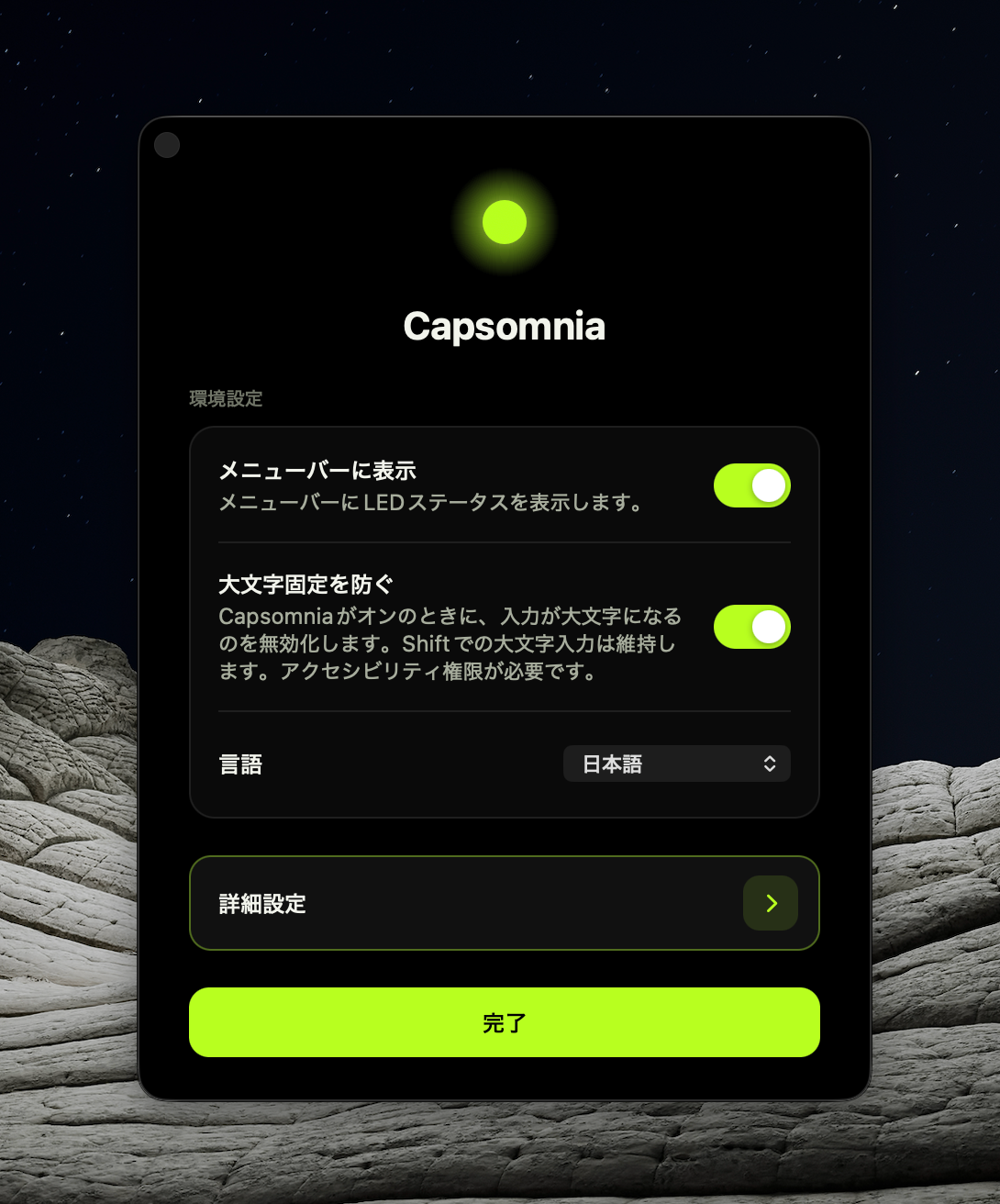
自動オフタイマーを設定できる
Capsomniaには、スリープ防止を自動で解除するタイマーがあります。
タイマーが満了すると、Capsomniaがスリープ防止をオフにし、解除されたことを確認してからMacをスリープさせます。ダウンロードやAIエージェントの処理に必要な時間をあらかじめ設定しておけば、作業後にスリープ防止を解除し忘れるリスクを減らせます。
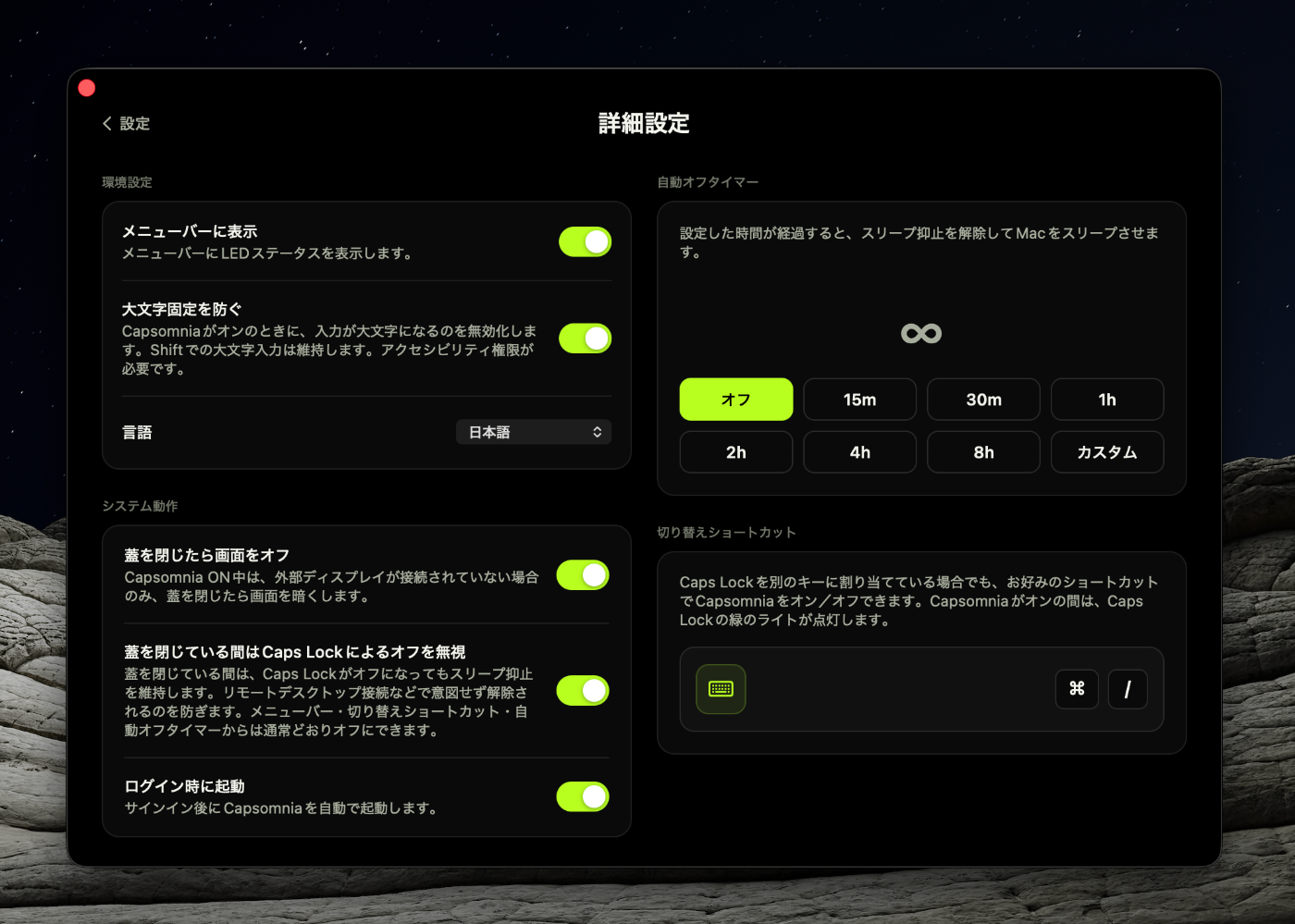
ダウンロードは、Capsomnia公式サイトまたはGitHub Releasesから行えます。
この方法が向いているケース
- MacBookを閉じて持ち歩く間もAIエージェントを動かしたい
- CodexやClaude Codeなどの処理を移動中も続けたい
pmsetの設定を手動で戻すのを避けたい
使用状況ごとのおすすめ
Codex・Claude CodeなどのAIエージェントを動かす
MacBookを開いたままAIエージェントを動かすだけなら、caffeinateでも対応できます。
しかし、移動中にMacBookを閉じたり、別の場所へ持ち運んだりしながら処理を続けたい場合は、蓋閉じスリープに対応した方法が必要です。外部ディスプレイがない環境であれば、Capsomniaを第一候補にするのがおすすめです。pmsetでも実現できますが、設定の戻し忘れや発熱の管理まで自分で行う必要があります。
ダウンロードや長時間処理
Macを開いたまま、数十分から数時間だけ処理を続けたい場合は、時間指定付きのcaffeinateが使いやすいです。
caffeinate -t 7200
処理を走らせたままMacbookを持って移動したい場合には、Capsomniaを使用すると良いでしょう。
展示会など
展示会や店頭などで、Macの画面やアプリを長時間表示し続けたい場合は、システム設定やcaffeinate -dでディスプレイのオフを防止するのが良いでしょう。
Mac本体を開いたままにできるなら、蓋閉じ対応の方法を使う必要はありません。
MacBookを閉じて持ち出す
MacBookを閉じて持ち出しながら処理を続けたい場合は、特に注意が必要です。
この用途ではCapsomniaが向いています。Caps Lockで状態を切り替えられ、タイマーを設定しておけば、指定時間が経過したあとにスリープ防止を解除してMacをスリープさせられます。pmsetを使う場合は、処理終了後に自分で設定を戻す必要があります。
ただし、スリープ防止を有効にしたままカバンに入れると、熱がこもる可能性があります。Capsomniaを使う場合も、処理時間に合わせてタイマーを設定し、MacBookを収納する前に動作や電源の状態を確認してください。
スリープさせない場合の注意点
Macをスリープさせない状態では、通常より電力を消費します。MacBookの蓋を閉じている場合は、画面が見えないため、動作状態や発熱に気づきにくくなります。
特に、次のような使い方は避けたほうが安全です。
- 布団や衣類の上など、熱がこもる場所に置く
- バッテリー残量を確認せず長時間処理する
- 重要な処理をMacだけに任せ、終了状態を確認しない
処理が終わったら、使った方法に応じてスリープ防止を解除します。CapsomniaならCaps Lockまたはショートカットで設定をオフにし、pmsetなら次のコマンドで元に戻しましょう。
まとめ
Mac・MacBookをスリープさせない方法は、使用状況によって複数の選択肢がありました。
- Macを開いたまま一時的に防ぐなら
caffeinate - 設定を変えて画面オフ後も動かすならシステム設定
- 外部ディスプレイで蓋を閉じるならクラムシェルモード
- 外部アプリを使わずにMacbookを閉じて持ち歩くなら
pmset - 外部ディスプレイなしで蓋を閉じ、AIエージェントや長時間ジョブを動かすならCapsomnia
特に、MacBookを閉じて持ち運ぶ、タイマーで自動的に終了させる、Caps Lockで状態を確認するといった使い方にはCapsomniaが向いています。
スリープはMacを守るための標準機能でもあります。必要な時間だけスリープを防ぎ、処理が終わったら通常の状態へ戻すのが良いでしょう。
Capsomniaは以下からダウンロードが可能です。
capsomnia.comCapsomnia公式サイト機能、使い方、安全性、ダウンロード方法を確認できます。すべての記事を見る